jueves, 13 de septiembre de 2018

Uniendo las bases de datos de la ENIGH en Stata

En esta nueva entrada de nuestro blog daremos un recorrido por las opciones que tiene Stata para que podamos fusionar bases de datos a través del comando merge, ampliamente utilizado por aquellos que trabajan con microdatos.

El comando merge une las observaciones contenidos en la base de datos en la que se trabaja en el momento, a esta base la llamaremos base maestra, con otra base de datos, a esta la llamaremos base de uso; estas bases deben de coincidir en al menos una variable en común, que llamaremos llave. Entonces, podremos utilizar este comando para agregar nuevas variables provenientes de un segundo conjunto de datos a nuestras observaciones existentes en la base de datos que estemos trabajando, asimismo, podemos agregar simultáneamente nuevas observaciones y variables, siempre y cuando exista una llave que pueda relacionarse a las nuevas observaciones.

Para estos efectos, merge realiza cuatro tipos de uniones respecto a la o las variables llave contenidas en las bases que deseemos unir; estas son: uno a uno, uno a muchos, muchos a uno, y muchos a muchos. La sintaxis para este comando requiere que se especifique el nombre de las variables llave (varlist) y el nombre o ubicación de la base de uso (filename); según el tipo de unión que se realizará, la sintaxis será la siguiente:


  • Unión uno a uno
    merge  1:1  varlist   using     filename
  • Unión muchos a uno merge m:1 varlist using   filename
  • Unión uno a muchos merge  1:m   varlist  using     filename
  • Unión muchos a muchos merge m:m  varlist  using     filename


Todos estos comandos crean una nueva variable que contiene códigos numéricos relacionados con la fuente y el contenido de cada observación de la base de datos que resulta de la unión, por la cual la llamaremos base resultado.

Ahora bien, pensemos en un caso práctico: la Encuesta Nacional de Ingresos y Gastos de los Hogares en México. La fuente de información, el Instituto Nacional de Estadistica y Geografía, ofrece 12 bases de datos donde se recolecta la información; en el diseño muestral de la encuesta toman en cuenta las viviendas, los hogares y a las personas como nivel de desagregación de la información, por lo cual cada base de datos cuenta con al menos un nivel de desagregación; estas variables, identificadas con un folio, serán nuestras variables llave (folioviv, foliohog, numren).


A continuación, ejemplificaremos la unión uno a uno. Abriremos la base “hogares”, contiene características de los hogares que habitan los integrantes de los mismos.

. use hogares.dta

. describe, short

Con la opción short, Stata nos arrojará una descripción corta de la base de datos, pues para fines de esta entrada sólo nos interesa saber el número de observaciones (70,311).

Contains data from C:\Blog\hogares.dta
obs:        70,311                         
vars:           137                          
size:    37,475,763                         

Sorted by:


Las variables llave con las que cuenta esta base son folioviv y foliohog. La única base que, sin hacer modificaciones a ninguna de ellas, podemos unir uno a uno es “concentradohogar”, ya que su nivel de desagregación es a nivel hogar. Como paréntesis, cerraremos nuestra base hogares para poder echar un vistazo a la base concentradohogar para después volver a abrirla.

. use concentradohogar.dta, clear
. des, short

Contains data from C:\Blog\concentradohogar.dta
obs:        70,311                         
vars:           127                         
size:    68,131,359                         
Sorted by:


. use hogares

En la base concentradohogar se encuentran las variables construidas a partir de las otras bases de datos de la ENIGH. Tenemos el mismo número de observaciones debido a que en ambas bases los hogares son la unidad de observación, por lo cual podemos realizar la unión uno a uno de la siguiente manera:

. merge 1:1 folioviv foliohog using concentradohogar


Stata despliega un breve informe del proceso de unión, en donde detalla cuántas observaciones se unieron. En nuestro caso, las 70,311 observaciones se unieron; los caracteres que aparecen entre paréntesis son los códigos que tiene la variable creada durante la unión para identificar la fuente de las observaciones en la base resultado, siendo (_merge==3) el código que informa que la observación aparece originalmente tanto en la base maestra como en la base de uso. Por lo cual podemos estar seguros de que en ambas bases las variables llaves son identificadores únicos de los hogares.


Ahora contamos con:

. d, short

Contains data from hogares.dta
obs:        70,311                  
vars:           263                 
size:   104,904,012                 
Sorted by: folioviv  foliohog
Note: Dataset has changed since  last   saved.


Las mismas 70,311 observaciones (hogares), 263 variables (137 de la base maestra más 127 de la base de uso) y, podemos percatarnos de una nota que nos dice que la base ahora ha ordenado las observaciones de menor a mayor según las variables llave folioviv y foliohog; esto siempre ocurre para este tipo de unión ya que sólo hay observaciones que coinciden en ambas bases.

Las observaciones se han unido a la base maestra (en memoria) sin afectar la base de uso (guardada en disco).


Ahora supongamos que queremos añadir a nuestra base la información de los habitantes de los hogares, por lo tanto, nuestra siguiente base de uso será la base de “población”. Veamos qué contiene:

. preserve
. use poblacion, clear
. d, s

Contains data from poblacion.dta
obs:       257,805                         
vars:           178                         
size:   110,340,540                         
Sorted by:

. restore

Contamos con 257,805 observaciones pues ahora la unidad de observación son las personas, además nuestra base “poblacion” cuenta con una llave adicional (numren), la cual identifica a las personas dentro del hogar y reporta en primer lugar al jefe del hogar con el valor “01”. Por esta razón, debemos crear en nuestra base maestra la variable numren que identifica al jefe de hogar como la persona cuyas características tienen el valor de cada variable en la base maestra.

. generate numren=”01”

Una vez creada nuestra variable procedemos a realizar la unión de bases uno a muchos, debido a que en la base de uso se repiten los valores de nuestras variables llave folioviv y foliohog para los demás integrantes del hogar y no sólo para el jefe de hogar, sin embargo tenemos en la base maestra información especifica del jefe de hogar que sólo debe unirse a esta observación y no duplicarse para los demás integrantes, por esto adicionamos la variable llave numren como identificador en ambas bases.


. merge 1:m folioviv foliohog numren using poblacion, generate(_merge2)


Como lo mencionamos anteriormente, merge crea una variable para identificar la fuente de las observaciones, pero nosotros ya tenemos una variable llamada _merge, que es el nombre que por defecto se le da; por esta razón especificamos el nombre de la segunda variable _merge a través de la opción generate(_merge2), en donde _merge2 es el nombre que hemos decidido brindarle a la variable. Ahora nos percatamos que hay observaciones que no han coincidido por completo, siendo estas 187,494 provenientes de la base de uso (_merge2==2), 0 de la base maestra (_merge2==1), pero 70,311 han coincidido en ambas bases (_merge2==3) siendo estos los jefes de hogar. Veamos una descripción corta de la base actual:

. d,s

Contains data from hogares.dta
obs:       257,805                  
vars:           440                 
size:   492,407,550                 
Sorted by:
Note: Dataset has changed since  last   saved.


Es importante mencionar que ordenar las observaciones de las bases o no hacerlo, no altera el producto de la unión de bases ya que el comando merge realiza un ordenamiento de forma interna para ser más eficiente; si la base de uso no está ordenada, Stata crea una copia temporal para ordenarla y así asegurar que la forma en que esté ordenada la base guardada en disco no sea afectada. Sin embargo, la base resultado que observamos no se encuentra ordenada, ya que primero observamos el ordenamiento que teníamos previamente con la unión 1:1, por folioviv y foliohog, y después tendremos las observaciones de las demás personas que no son jefes de hogar.


Guardaremos esta base resultado de dos procesos de unión con un nuevo nombre para que no se vean afectadas las bases en originales guardadas en disco.

. save “C:\Blog\concen_hog_per.dta”


Ahora abriremos la base “ingresos”, la cual permite identificar los ingresos y percepciones financieras y de capital de cada uno de los integrantes del hogar, por diversos conceptos. Dada su construcción, tenemos que el nivel de desagregación de esta base es por concepto de ingreso, por lo cual encontraremos que cada individuo puede tener más de una observación que identifique la fuente de sus ingresos; también observaremos que no tendremos a todas las personas en esta base ya que no todas perciben ingresos. Veamos la información breve de esta base:

. use ingresos, clear
. d,s


Contains data from C:\Blog\ingresos.dta
obs:       334,337                         
vars:            17                         
size:    28,418,645                         
Sorted by:


Como podemos observar, ahora contamos con un mayor número de observaciones y sólo 17 variables. Procederemos a hacer la unión de bases tipo muchos a uno, ya que la base maestra cuenta con muchas observaciones para una sola combinación de llaves única (folioviv, foliohog y numren), mientras que la base de uso sí cuenta con una sola observación para una combinación única de variables llave.

. merge m:1 folio* numren using “C:\Blog\concen_hog_per.dta”, generate(_merge3)


Tenemos 82,686 personas en la base de uso que no cuentan con ninguna fuente de ingreso; de la base maestra claramente todas encontraron una combinación de llaves iguales a las propias. En este ejemplo, decidimos especificar la ruta donde se puede encontrar la base de uso en vez de sólo especificar su nombre. También, podrán notar el asterisco seguido de la palabra folio, esto se puede hacer para que Stata reconozca que toda variable que inicie con la palabra folio debe ser considerada para ejecutar el comando respectivo, en nuestro caso, podemos hacerlo con seguridad ya que sólo tenemos dos variables que inician con tal palabra: folioviv y foliohog.

Como paso final, se puede dar orden a las observaciones para que esté visiblemente ordenada cada vivienda con cada uno de sus hogares, por las personas que habitan determinado hogar, así como los ingresos de las personas que los perciben.

. sort folio* numren parentesco sexo edad clave


Esta es nuestra base resultado final, en la cual pudimos realizar tres tipos de unión de bases de datos, sólo procedemos a guardarla.

. save “C:\Blog\BaseResultado.dta"


Es importante mencionar que realizar una unión del tipo muchos a muchos es probablemente una mala idea, ya que es probable que se haya perdido de vista una o más variables llave que puedan ser usadas como identificadoras de las observaciones dentro de grupos.

El comando merge cuenta con una serie de opciones que son de gran utilidad al depurar nuestras bases, ya que en este ejercicio unimos las bases con todas sus variables, dejando una base con las siguientes características:

Contains data from BaseResultado.dta
obs:       417,023         
vars:          455      13 Sep 2018 10:13
size:   826,956,609        
Sorted by: folioviv  foliohog  numren


Gracias por leernos, nos vemos en la próxima entrada.

Esta entrada fue escrita y desarrollada por nuestro Esp. Ángel Cruz. Si tienes alguna duda, su correo es acruz@multion.com


Este blog es administrado por MultiON Consulting S.A. de C.V.

miércoles, 25 de julio de 2018

Creando un archivo PDF desde Stata

¡Hola! Bienvenidos de nuevo a nuestro Blog de Usuarios Stata para la comunidad de habla hispana.

En esta nueva entrada de nuestro Blog, mostraremos algunos de los alcances del comando putpdf, realizando breves ejemplos de cómo usarlo para realizar algunos reportes.

El comando putpdf viene acompañado de un conjunto de comandos útiles para escribir párrafos, pegar imágenes y tablas a un archivo .pdf que guardaremos en memoria.

Para iniciar, debemos crear el documento .pdf escribiendo el siguiente comando:
.putpdf begin


Esto ha creado un documento en la carpeta en la cual estemos trabajando, por lo que si se encuentran trabajando en una carpeta diferente a la deseada pueden utilizar el comando cd para cambiar el directorio de trabajo de Stata. Cabe mencionar que este documento está guardado en la memoria y no el disco, por lo que no veremos un nuevo archivo dentro de la carpeta seleccionada hasta que utilicemos el siguiente comando:

. putpdf save nombredearchivo.pdf


Este último comando se utiliza, normalmente, una vez que hayamos terminado la edición de nuestro archivo; además, podemos utilizar la opción replace para sobrescribir nuestro documento cuando ya exista en disco.

En nuestro ejemplo, utilizaremos ola base de datos precargada en Stata: nlsw88.dta. En primera instancia, obtendremos estadística descriptiva de una variable para después obtener los resultados guardados en memoria de Stata para poder usarlos en nuestro documento y realizar un breve párrafo donde se describe la variable. Escribiremos en la barra de comandos lo siguiente:

. sysuse nlsw88.dta
. sum age

. return list


Antes de que podamos agregar texto a nuestro documento necesitamos indicarle a Stata la creación de un nuevo párrafo utilizando putpdf paragraph. Con el cual podemos realizar los ajustes necesarios de formato de este, tal como la alineación. Una vez creado el párrafo podemos insertar texto a través del comando putpdf text, este texto se añadirá a cualquier texto o imagen que haya sido agregada anteriormente; también podemos darle un formato especial a este texto.

Utilizaremos los datos obtenidos anteriormente para escribir nuestro primer párrafo, sólo necesitamos escribir lo siguiente en la barra de comandos:

. putpdf begin
. putpdf paragraph, halign(justified)
. putpdf text ("En la base de datos ")
. putpdf text ("nlsw88.dta"), font("Courier New")
. putpdf text (", se cuenta con")
. putpdf text (r(N)), nformat("%7.0fc")
. putpdf text (" datos sobre el salario de mujeres. Si observamos la edad de cada una, observamos que ")
. putpdf text (r(max)), bold
. putpdf text (" es la edad máxima. En promedio, las mujeres de esta muestra tienen ")
. putpdf text (r(mean)), nformat("%4.1fc")
. putpdf text (" años.")
. putpdf text (" Además, contamos con información sobre su estado civil, años de experiencia laboral y años de educación"), linebreak

En la segunda línea, la opción halign(justified) indica que la alineación del párrafo será justificada, entre otras opciones puede ser centrado o justificado a la derecha o izquierda. Notarán que todo el texto debe estar entre comillas; en nuestra cuarta línea, el nombre de la base de datos ocupa la opción font("Courier New") para indicar qué tipo de fuente se utilizará para ese texto en especial.

La sexta línea se utiliza la información que Stata retiene en memoria del comando summarize age, específicamente utilizamos el número de datos y le dimos un formato especifico a la cifra con la opción nformat("%7.0fc")

En la octava línea, nuevamente utilizamos la estadística descriptiva, pero especificando el tipo de letra con la que se reportaría (bold).

Por último, al escribir las líneas finales del párrafo especificamos que habrá un salto de línea para iniciar un segundo párrafo, esto a través de la opción linebreak.


Así luce hasta ahora nuestro documento:


Para que usted pueda ver el documento, recuerde que tiene que indicarle a Stata que quiere guardar el documento en disco, con el comando putpdf save.

. putpdf save BlogUsuariosEspañolSTATA.pdf, replace

Ahora pegaremos una imagen en nuestro documento. Se pueden gregar imágenes con formato .jpg y .png; debido a que las gráficas de Stata son formato .gph, debmos utilizar el comando graph export para convertir la gráfica a un formato soportado por putpdf image.

Si se requiere que la imagen sea agregada al párrafo activo, la imagen adoptará las especificaciones de formato del propio párrafo, pero si se requiere que la imagen sea independiente del párrafo activo, es necesario activar un nuevo párrafo en el cual podemos darle las opciones de formato distintas a las anteriores y que se ajusten a nuestra imagen; para esto, antes escribiremos en la ventana de comandos lo siguiente:

. histogram wage, percent kdensity by(race, total)
. graph export histo.png, replace

Obtuvimos un histograma del salario para cada subgrupo de la muestra según la raza, y la exportamos a un formato soportado por el comando. Ahora insertaremos esta imagen a nuestro documento PDF.

. putpdf paragraph, halign(center)
. putpdf image histo.png, width(4) height(2) linebreak
. putpdf text ("Observamos cómo se distribuye el salario por hora de las mujeres según la raza a la que pertenezcan."), italic


Esta vez nuestro párrafo fue centrado y a la imagen le especificamos las medidas que ocuparía en pulgadas (width(4) height(2)), además de especificarle un salto de línea, sin esta opción (linebreak) las líneas de texto posteriores se escribirían sobre la misma línea en la que se ubica la gráfica, produciendo un error visual fatal. Y por último describimos brevemente el gráfico con letras itálicas. 


Nuestro siguiente paso será agregar una tabla a nuestro documento. Necesitamos un nombre válido para nuestra tabla, pues lo utilizaremos para darle formato. La edición del formato de la tabla durará hasta que un nuevo párrafo, gráfico u otra tabla sean añadidas. En esta ocasión utilizaremos nuestra base de datos para obtener estadística descriptiva que pegaremos en el archivo.

Utilizaremos nuestra base de datos para obtener estadística descriptiva referente al salario por hora de las trabajadoras según su raza, obteniendo el número total de trabajadoras en cada categoría, el promedio, el valor máximo y el valor mínimo. Para hacer esto utilizaremos el comando statsby; sin embargo, esto modifica nuestra base de datos por lo cual usaremos el comando preserve para mantener guardado en memoria el estado actual de la base.

Cambiaremos de nombre la variable race a Raza para que nuestra tabla luzca mejor.
. rename race Raza

Si observamos nuestra base de datos se ha reducido a lo siguiente:


Para añadir esta tabla a nuestro documento necesitamos darle un nombre a esta tabla (tabla1), indicando que lo que pegaremos a nuestro archivo será parte de la base de datos e indicando el nombre de las variables (data("Raza Total Promedio Max Min")). El comando es el siguiente:
. putpdf table tabla1= data("Raza Total Promedio Max Min"), varnames border(start, nil) border(end, nil) border(insideV, nil)

Las opciones indican que la tabla debe ocupar el nombre de las variables y el tipo de línea que debe tener la tabla de inicio a fin y dentro de esta. Ejecutamos el comando restore para regresar la base de datos a su estado anterior al de realizar el comando statsby. 
Nuestro documento ahora luce de la siguiente forma:


Por último, exportaremos los resultados de una estimación. Vamos a estimar un modelo de regresión exponencial tipo Poisson, dicho sea de paso, sirve para evadir el problema de predicción de los niveles de una variable expresada en logaritmos y nos ayuda a estimar de manera individual ciertas interacciones que no tienen el mismo impacto pero que se alojan en la misma variable; por ejemplo, el efecto en el salario del estado civil de las trabajadoras según su estado civil. Escribimos en la ventana de comandos:
. poisson wage i.union##(c.grade c.ttl_exp##c.ttl_exp), vce(robust)


Esta tabla de resultados es grande, por lo que la pondremos en una página nueva de nuestro documento, para realizar esta acción sólo escribimos:

. putpdf pagebreak

Para exportar todas las columnas de la salida de regresión, sólo necesitamos escribir:

. putpdf table reg = etable


Nuestro PDF queda como vemos a continuación:


Gracias por leernos. Nos vemos en la próxima entrada. Este blog es administrado por MultiON Consulting S.A. de C.V.

lunes, 9 de julio de 2018

Exportar resultados de tabulación a Excel - Actualización

El siguiente texto es un extracto del artículo original "Export tabulation results to Excel—Update" publicado por Kevin Crow, Desarrollador de Software Senior en el Stata Blog. 


Es verano, lo que significa que tenemos pasantes trabajando en StataCorp nuevamente. Nuestro nuevo pasante, Chris Hassell, se encargó de actualizar mi comando aportado por la comunidad tab2xl con la mayoría de las sugerencias que los lectores del blog dejaron en los comentarios.

Chris actualizó tab2xl y escribió tab2docx, que escribe una tabla de tabulación en un archivo de Word utilizando el comando putdocx.

Para instalar o actualizar su comando tab2xl, escriba:


Para instalar el nuevo comando tab2docx, escriba:


tab2xl ahora permite ponderaciones, condicionales (if, in), formateo de las celdas y tabulaciones bidireccionales. Una vez instalado, puede escribir:


Para producir:


Para escribir la tabla en un documento de Word, primero debe abrir un archivo .docx con el comando putdocx begin, escriba su comando tab2docx para agregar la tabla a su archivo, y luego guarde el documento usando putdocx save nombredeldocumento. Por ejemplo, escribiendo:


Producirá:


Chris hizo un excelente trabajo actualizando tab2xl y codificando tab2docx, facilitando la creación de tablas para su inclusión en un archivo de Word.

Accede al artículo original aquí.


Si deseas solicitar precios sobre cursos, licenciamiento o libros de Stata, escríbenos a info@multion.com.


Este blog es administrado por MultiON Consulting S.A. de C.V.

lunes, 25 de junio de 2018

Explorando los resultados de los modelos de regresión no paramétricos

Explorando los resultados de los modelos de regresión no paramétricos
Kristin MacDonald, Director de Servicios Estadísticos


En su entrada del blog, Enrique Pinzon discutió cómo realizar una regresión cuando no queremos hacer ningún supuesto sobre la forma funcional: usar el comando npregress. Concluyó realizando unas cuantas preguntas y respuestas sobre los resultados usando los comandos magins y marginsplot.

Recientemente, He estado pensando sobre los diferentes tipos de preguntas que podeos responder usando margins después de una regresión no paramétrica, o en realidad después de cualquier tipo de regresión. margins y marginsplot son poderosas herramientas para explorar los resultados de un modelo y extraer distintos tipos de inferencias. En esta publicación, mostraré cómo hacer y responder preguntas muy especificas y cómo explorar toda la superficie de respuesta en función de los resultados de su regresión no paramétrica.

El conjunto de datos que utilizaremos incluye tres covariables: variables continuas x1 y x2 y la variable categórica a con tres niveles. Si desea seguir, puede usar estos datos escribiendo http://www.stata.com/users/kmacdonald/blog/npblog

Primero vamos a ajustar nuestro modelo.


Enrique discute la interpretación de estos resultados en su blog, así que no me enfocaré en esto aquí. Debo señalar, sin embargo, que debido a que mi objetivo es mostrarle cómo usar margins, utilicé solo 10 repeticiones bootstrap (un número ridículamente pequeño) al estimar los errores estándar. En la investigación real, seguramente querrá utilizar más repeticiones tanto con el comando npregress como con los comandos margins que siguen.

El resultado del comando npregress incluye estimaciones de los efectos de x1, x2 y los niveles de a en nuestro resultado, pero estas estimaciones probablemente no sean suficientes para responder algunas de las preguntas importantes que queremos abordar en nuestra investigación.

A continuación, primero te mostraré cómo puedes explorar la respuesta no lineal: el valor esperado de y en diferentes combinaciones de x1, x2 y a. Por ejemplo, suponga que su variable resultado es la respuesta a un medicamento, y desea conocer el valor esperado para una mujer cuyo peso es de 150 libras y cuyo nivel de colesterol es de 220 miligramos por decilitro. ¿Qué tal para un hombre con las mismas características? ¿Cómo cambian estas expectativas en un rango de pesos y niveles de colesterol?

También demostraré cómo responder preguntas sobre promedios poblacionales, contrafactuales, efectos de tratamiento y más. Estos son exactamente los tipos de preguntas que los formuladores de políticas hacen. ¿Cómo, en promedio, una variable afecta a la población en la que están interesados? Por ejemplo, supongamos que su variable resultado es el ingreso de individuos en sus 20 años. ¿Cuál es el valor esperado del ingreso para este grupo, el promedio poblacional? ¿Cuál es el valor esperado si, en lugar de tener su nivel educativo observado, todos fueran graduados de la escuela secundaria? ¿Qué pasaría si todos fueran graduados universitarios? ¿Cuál es la diferencia en estos valores - el efecto de la educación universitaria?

Estos son solo algunos ejemplos de los tipos de preguntas que podría responder. Continuaré con los nombres de variables x1, x2 y a, pero puede imaginar preguntas relevantes para su investigación.


Explorando el área de respuesta.

Empecemos desde el principio. Es posible que deseemos saber el valor esperado del resultado en un punto específico. Para obtener el valor esperado de y cuando a = 1, x1 = 2 y x2 = 5, podemos escribir:


Predecimos que y=12.7 en este punto.

Podemos evaluar en otro punto, digamos, a = 2, x1 = 2, y x2 = 5.


Con a = 2, el valor esperado de y ahora es 14.8.

Si nuestro interés está en el efecto de pasar de a = 1 a 2 cuando x1 = 2 y x2 = 5. Esto es solo un contraste: la diferencia en nuestros dos resultados previos. Usando el operador r.  de contraste con margins, podemos realizar una prueba de hipótesis sobre si estos dos valores son los mismos.


El intervalo de confianza para la diferencia no incluye el cero. Usando un nivel de confianza de 5%, encontramos que el valor esperado es significativamente diferente para estos dos puntos de interés.

Pero pudiera ser que estemos interesados en más que estos dos puntos, Continuemos manteniendo x2 = 5 y observemos un rango de valores para x1. Y estimamos los valores esperados en los tres niveles de a. En otras palabras, veamos una porción del área de respuesta tridimensional (en x2 = 5) y examinemos la relación entre otras dos variables.


Mejor aún, grafiquemos estos valores.


Encontramos que cuando x2 = 5, el valor esperado de y incrementa al hacerlo x1, y el valor esperado es menor para a = 3 que para a = 1 y a = 2 en todos los niveles de x1.

¿Pero es este patrón el mismo para otros valores de x2?

Tenemos sólo tres covariables. Así que podemos explorar fácilmente toda el área de respuesta. Veamos porciones adicionales en otros valores de x2. Aquí está el comando:


Esto produce una gran cantidad de salida, por lo que no lo mostraré. Pero aquí está el gráfico:


Ahora podemos ver que la superficie de respuesta cambia a medida que x2 cambia. Cuando x2 = 2, el valor esperado de y aumenta ligeramente a medida que x1 aumenta, pero casi no hay diferencia entre los niveles de a. Para x2 = 8, las diferencias entre los niveles de a son más pronunciadas y parecen tener un patrón diferente, aumentando con x1 y luego comenzando a nivelarse.

Anteriormente, escribimos r (1 2).a para probar la diferencia en los valores esperados cuando a = 1 y a = 2. Del mismo modo, podríamos escribir r (1 3).a para comparar a = 1 con a = 3. Podríamos hacer ambas comparaciones simplemente escribiendo r.a. Y podemos hacer esto a través de un rango de valores de x1 y x2. Solo cambiamos a a r.a en nuestro comando previo margins.


La leyenda en la parte superior de la salida nos dice que 1._at corresponde a x1 = 1 y x2 = 2. Los valores en paréntesis, como (2 vs 1), al inicio de cada línea de la tabla nos dicen qué valores de a se comparan en esa línea. Por lo tanto, la primera línea de la tabla proporciona una prueba que compara los valores esperados de y para a = 2 versus a = 1 cuando x1 = 1 y x2 = 2. Es cierto que esto es mucho que mirar, y probablemente sea más fácil de interpretar con un gráfico. Usamos marginsplot para graficar estas diferencias con sus intervalos de confianza. Esta vez, usemos la opción yline(0) para agregar una línea de referencia a 0. Esto nos permite realizar la prueba visualmente al verificar si el intervalo de confianza para la diferencia incluye 0.


En este caso, algunos de los intervalos de confianza son tan estrechos que son difíciles de ver. Si miramos de cerca el punto azul en el extremo izquierdo, vemos que el intervalo de confianza para la diferencia que compara a = 2 versus a = 1 cuando x1 = 1 y x2 = 2 (que corresponde a la primera línea en la salida anterior) incluye el 0. Esto indica que no hay una diferencia significativa en estos valores esperados. Podemos examinar cada uno de los otros puntos e intervalos de confianza de la misma manera. 

Por ejemplo, mirando la línea roja y los puntos en el tercer panel, vemos que el efecto de pasar de a = 1 a a = 3 es negativo y significativamente diferente de 0 para los valores x1 de 2, 3 y 4. Cuando x1 es 1, la estimación puntual del efecto sigue siendo negativa, pero ese efecto no es significativamente diferente de 0 en el nivel del 95%. Pero recordemos que deberíamos aumentar drásticamente la cantidad de repeticiones de arranque para hacer afirmaciones reales sobre los intervalos de confianza.

Hasta ahora, hemos comparado tanto a = 2 con a = 1 como a = 3 con a = 1. Pero no estamos limitados a hacer comparaciones con a = 1. Podríamos comparar 1 con 2 y 2 con 3, lo que a menudo tiene más sentido si los niveles de a tienen un orden natural. Para hacer esto, simplemente reemplazamos r. con ar. en nuestro comando de margins. No mostraré esa salida, pero tienes los datos y puedes probarlos si quieres.


Resultados promediados por población

Hasta ahora, hemos hablado sobre la evaluación de puntos individuales en su superficie de respuesta y cómo realizar pruebas para comparar los valores esperados en esos puntos. Ahora, cambiemos de marcha y hablemos de los resultados promediados por población.

Vamos a necesitar que el conjunto de datos sea representativo de la población. Si eso no es cierto para sus datos, querrá detenerse con los análisis que hicimos anteriormente. Asumiremos que nuestros datos son representativos para que podamos responder una variedad de preguntas basadas en predicciones promedio.

Primero, ¿cuál es el promedio de la población total esperada de esta superficie de respuesta?


Cualquiera que sea el proceso que generó esto, creemos que 15.6 es el valor esperado en la población y [15.3, 16.2] son los intervalos de confianza para él.

¿Difieren los promedios de la población cuando primero establecemos que todos tengan a = 1, luego establecemos que todos tengan a = 2, y finalmente establecemos que todos tengan a = 3? Veamos los promedios esperados para los tres.


Obtuvimos 18.4, 19.9 y 8.2. Parecen no ser iguales. Vamos a probar esta hipótesis.


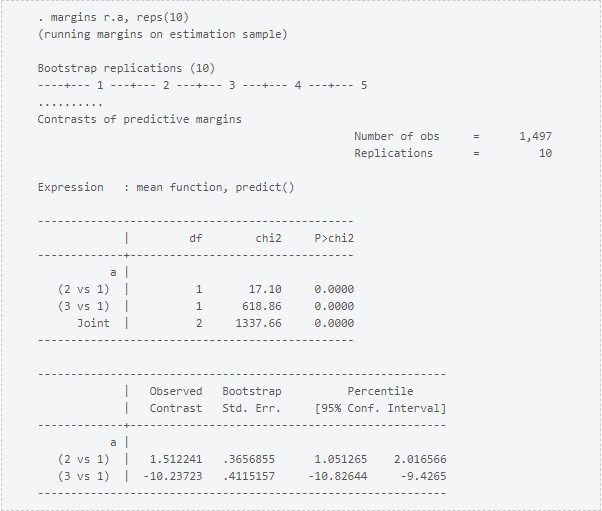
En la literatura de inferencia causal o de efectos de tratamiento, las medias se considerarían promedios de resultados potenciales, y estas diferencias serían los efectos promedios de tratamiento de un tratamiento multivalor. Aquí el efecto promedio del tratamiento de a = 2 (comparado con a = 1) es 1.5

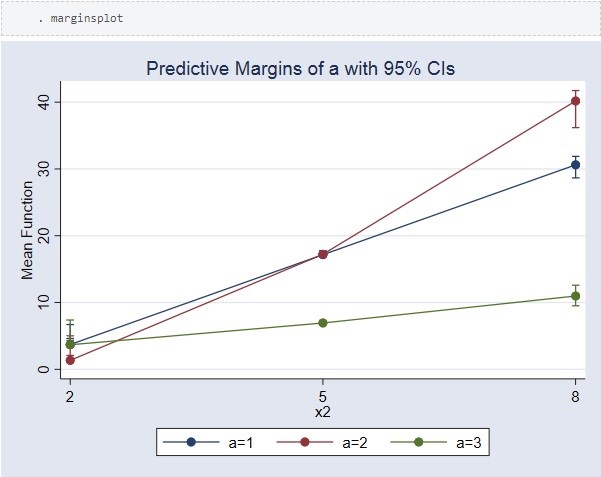
Vimos en la sección anterior la diferencia en valores esperados para los niveles de valores variados de x2. Estimamos las medias de los resultados potenciales y los efectos del tratamiento de a con diferentes valores de x2. Tenga en cuenta que estos siguen siendo promedios de población porque, a diferencia de la sección anterior, no estamos dando ningún valor especifico a x1. En cambio, las predicciones usan los valores observados de x1 en los datos. 


En lugar de ver la salida, grafiquemos estas medias de resultados potenciales.


El efecto de a se incrementa a medida que incrementa x2. El efecto es mayor cuando x2 = 8.

Ahora, podemos probar las diferencias a cada nivel de x2.


Nuevamente, veamos la gráfica.


La diferencia en medias cuando a = 3 y a = 1, el efecto de tratamiento no es significante cuando x2 = 2. Tampoco el efecto de a = 2 versus a = 1 cuando x2 = 5. Todos los demás efectos son significativamente distintos de 0.


Conclusión

En este blog, hemos explorado el área de respuesta de una función no lineal, hemos estimado una variedad de promedios poblacionales basados en nuestro modelo no paramétrico y hemos realizado diversas pruebas comparando los valores en puntos específicos del área de respuesta y pruebas de hipótesis comparando promedios poblacionales.

Sin embargo, sólo hemos arañado la superficie de los tipos de estimaciones y pruebas que puede obtener usando margins después de npregress. Hay operadores de contrastes adicionales que le permitirán probar las diferencias desde una gran media, diferencias con respecto a los niveles anteriores o posteriores, y más.

Vea [R] contrast para detalles de los operadores de contraste disponibles. También puede usar marginsplot para ver los resultados de los comandos margins desde diferentes ángulos. Por ejemplo, si escribimos marginsplot, bydimension (x1) en lugar de marginsplot, bydimension (x2), vemos nuestra superficie de respuesta no lineal desde una perspectiva diferente. Ver [R] marginsplot para detalles y ejemplos de este comando.

Ya sea que utilice la regresión no paramétrica u otro modelo, margins y  marginsplot son la solución para explorar los resultados, hacer inferencias y comprender las relaciones entre las variables que está estudiando.


Gracias por leer esta entrada. Para cotizaciones de licenciamiento, cursos y libros de Stata, favor de escribirnos a: info@multion.com

Este blog es administrado por MultiON Consulting S.A. de C.V.